タッチディスプレイを3本の指で長押しすると呼び出せます。
タッチディスプレイ 70"KTA-PRO-FULL
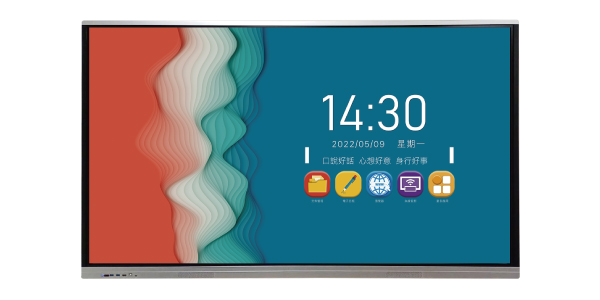
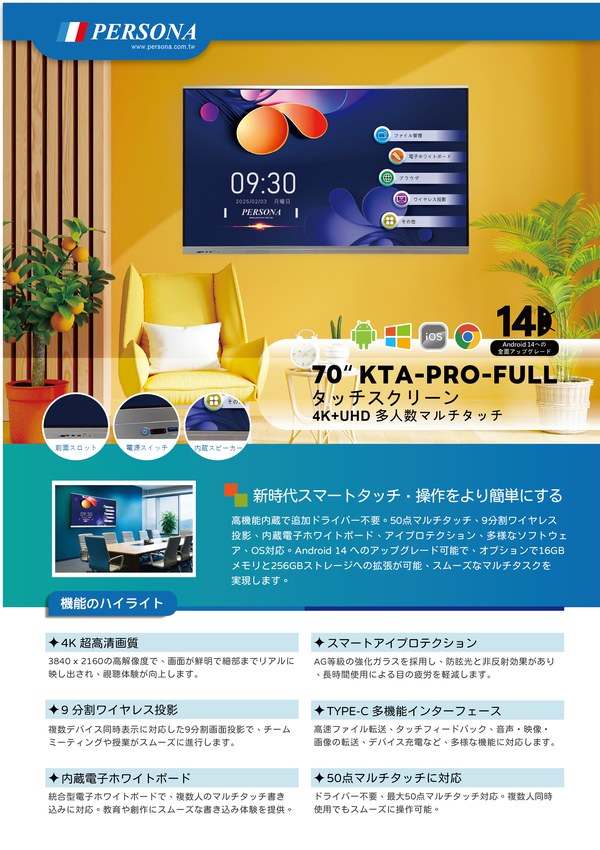
Android 14を搭載し、8GBメモリと128GBストレージを装備(オプションで16GBメモリ・256GBストレージに拡張可能)。電子ホワイトボードソフトを内蔵し、50点赤外線タッチに対応。最大50本の指で同時に書き込み・選択・入力ができ、複数人での共同作業に最適です。さらにミラーリング投影機能を内蔵し、スマートフォン・ノートPC・タブレットなど多様な機器と簡単に連携できます。HDMI出力機能を備え4K2K解像度に対応。HDMI経由でも内蔵Androidでも4K画質で表示できます。
Windows、Mac、Android、iOS、Chromeなど多様なOSに対応し、ドライバー不要のプラグアンドプレイ。
複数機器からの投影に対応し、9画面共有機能を搭載。WindowsとMacはキャリブレーション不要でミラーリング表示できます。iOS、Android、Chromebook、Windows、Macなど多様なOSに対応し、スマートフォン・タブレット・ノートPC・デスクトップPCのいずれでも、面倒な配線なしにワンタッチでワイヤレス投影が可能。1画面をフルスクリーンに簡単に切り替えられ、動画視聴や注釈、ファイルを開くなどの操作も簡単です。
製品の特長
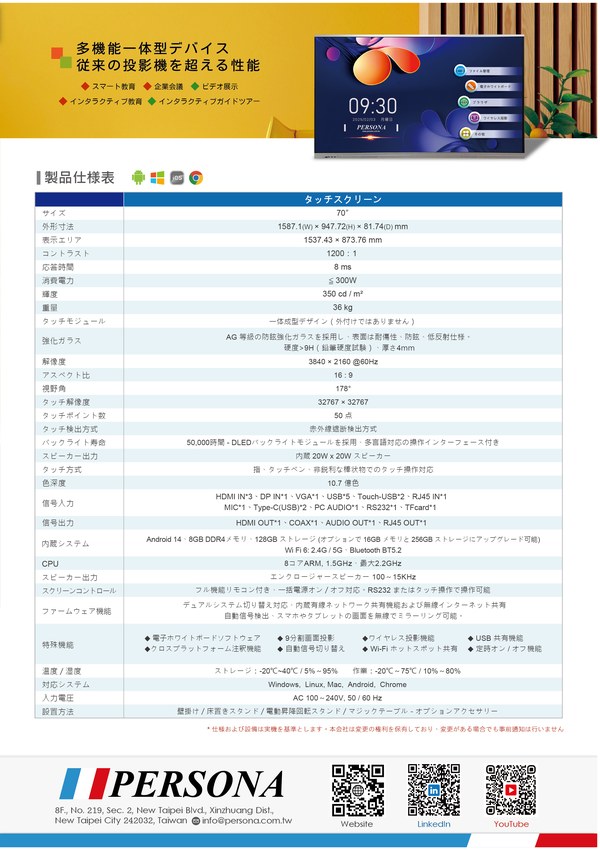
►70"KTA-PRO-FULLタッチディスプレイはAndroid 14、8コアCPU、8GBメモリ、128GBストレージを搭載
►Wi-Fi 6(2.4G/5G)・Bluetooth 5.2対応、ホットスポットとしても利用可能
►20W+20Wスピーカー内蔵
►画面への書き込み・注釈によるインタラクティブ機能。
上記の機能はKTA-PRO-FULLタッチディスプレイのAndroid 14版によるものです。
Windows環境では50点マルチタッチに対応し、50本の指で同時に書き込み・選択・入力ができるため、複数人での利用に最適です。
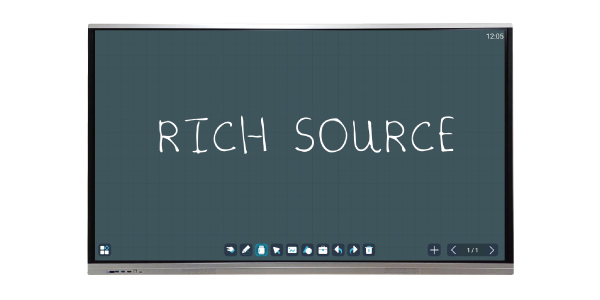
電子ホワイトボードでは、さまざまなペンや図形を使って書き込めます。
タッチディスプレイ 70"KTA-PRO-FULL
*掲載の写真・動画・仕様は実機を基準としており、画像はイメージです。仕様は予告なく変更する場合があります。
►4K2K超高精細マルチタッチディスプレイ。授業の効率を大きく高め、企業のプレゼンテーションでは製品や会社の魅力をより明確に伝え、企業イメージと業績の向上に貢献します。
►ドライバー不要、最大50点マルチタッチに対応
►Android 14内蔵で、より多くのアプリに対応
►4K@60Hzのリフレッシュレート、20W+20Wスピーカー内蔵
►8GBメモリ(オプションで16GB)で、よりスムーズな操作を実現
►128GBストレージ(オプションで256GB)で、より多くのアプリをインストール可能
►スケジュール電源オン・オフ機能内蔵。起動時の入力ソースを指定可能
►どこでも呼び出せるフローティングコンパスメニュー、両サイドの便利なツールバー、簡単なジェスチャー認識、注釈・呼び出し機能
►クロスプラットフォームの画面注釈機能と画面キャプチャ機能
►USB共有機能内蔵で、USBの抜き差しが不要
►9分割ミラーリングで、9人が同時に接続・投影し、ファイル共有、交流、インタラクション、プレゼンテーションが可能
►電子ホワイトボード、スマートフォン・タブレットのミラーリング機能を内蔵
►Intel標準OPSスロット内蔵(最大4K@60Hz対応のOPS PCに対応)
►Wi-Fi 6(2.4G/5G)・Bluetooth 5.2対応、ホットスポットとしても利用可能
仕様は予告なく変更する場合があります
マルチタッチディスプレイ カタログ
掲載の写真・仕様は実機を基準としており、画像はイメージです。仕様は予告なく変更する場合があります。
カタログ・取扱説明書は予告なく変更する場合があります
タッチディスプレイサイズ:70インチ
対応OS:Windows、Android、Mac
接続機器の対応OS:Windows、Android、Mac、iOS、Chrome
アフターサービス
HDMIケーブルとタッチ用USBケーブルでタッチディスプレイとノートPCを接続してください。HDMI1に接続した場合は、タッチ用USBケーブルもTOUCH USB1に接続してください。または内蔵のMiraAirワイヤレス投影で、ノートPCの画面をタッチディスプレイに投影することもできます。
最新のAndroid 14版では、前面または側面のUSBストレージに対応しています。USBメモリを挿すと、OPS、ノートPC、デスクトップPCのいずれからもUSB内のデータを読み取れるため、データを読むためにUSBメモリをPCに挿し直す必要はありません。
9分割画面のミラーリング機能を内蔵しており、iOS、Windows、Android、Macに対応しています。同じネットワーク上で画面をミラーリングでき、WindowsやMacは設定なしでタッチ操作にも対応します。
まずHDMI1とTouch1が正しく接続されているかをご確認ください。
電子ホワイトボードを開くと左下に分割アイコンが表示されます。このアイコンをタップすると画面を2分割できます。